情報科学センター新入生ガイダンスページ
情報科学センターガイダンスページへようこそ!こちらのページでは、新入生の皆さんに授業開始前までに行ってほしいパソコンの設定方法や、情報科学センターについて紹介しています。
設定によってはキャンパス内でしか行えないものもありますので、順番通りに進める必要はありませんが、
「設定③ in Campusへのログイン」~「設定⑤ オンライン授業の準備をする」は多くの授業において学修を進めるうえで前提となるため、
授業開始前までに必ず設定が完了するようにしましょう。
情報科学センターは、皆さんの大学生活に欠かせないシステムや便利なサービスを提供しています。
また、サービスや設備を容易に使用できるよう、窓口にて相談を随時受けている他、各種講座の実施、マニュアルの整備も行っています。
本ページの動画や説明をよく読んで、情報科学センターの提供する施設やサービスを有効活用できるようになりましょう。
全てを表示する
- 紹介① 情報科学センター長からのメッセージ
-
全てを閉じる
- 紹介② 情報科学センターの施設・設備について
-
情報科学センター窓口
各種相談窓口として、生田・神田の両キャンパスに情報科学センター窓口を設けています。
情報科学センター窓口では、パソコンに関する様々なことを相談できます。
パソコンについて不明なことがあれば、お気軽にお越しください。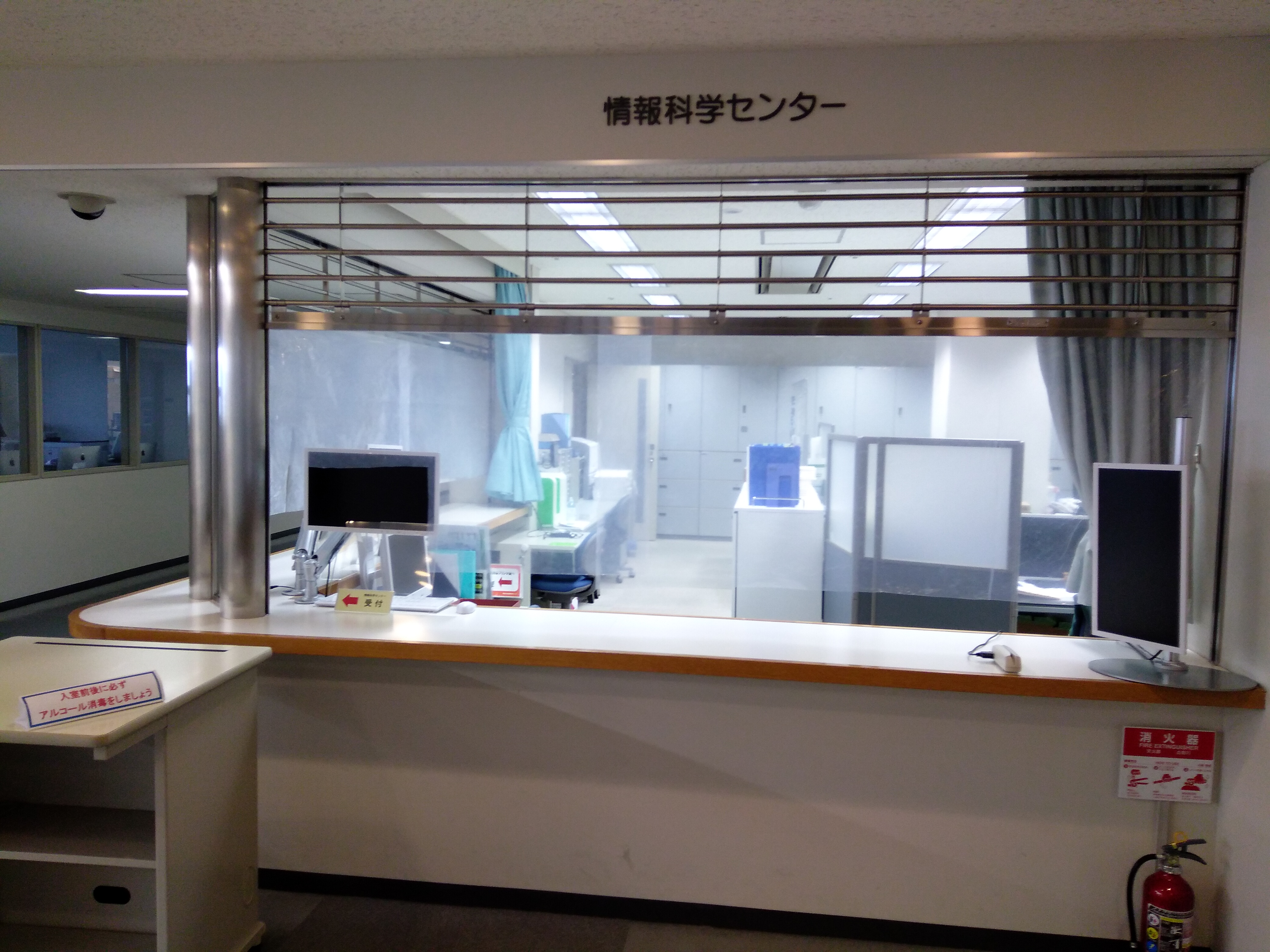 生田キャンパス 9号館4F
【窓口受付時間】
授業期間 平日 09:00~17:00
夏期休暇期間及び春期休暇期間 平日 10:00~16:00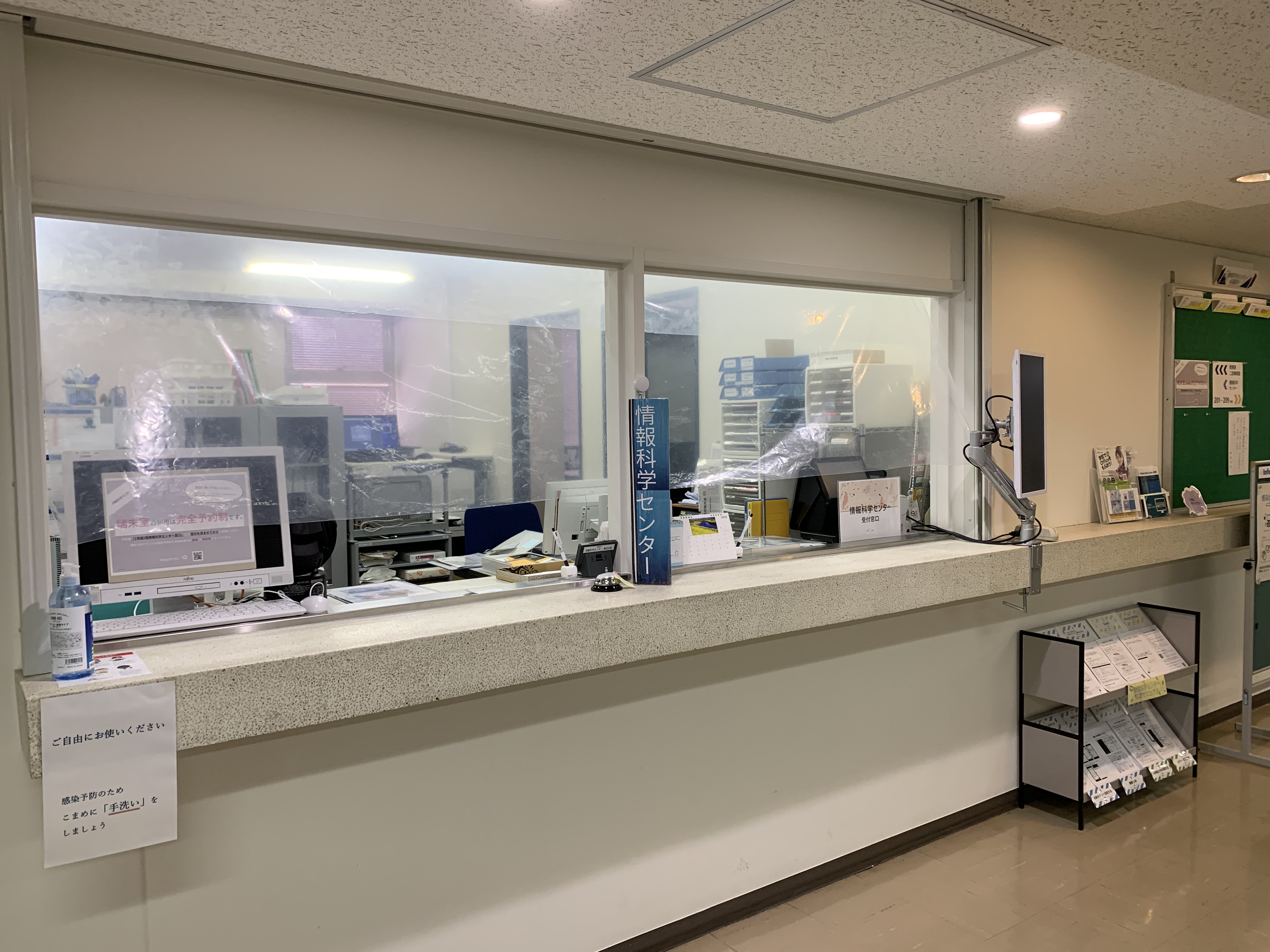 神田キャンパス 1号館2F
【窓口受付時間】
授業期間 平日 09:00~17:00
夏期休暇期間及び春期休暇期間 平日 10:00~16:00端末室
BYODパソコンを利用できる部屋を用意しています。
以下の教室は端末室開放時間内であれば、常に自由利用が可能なように開放しています。
【生田】9号館4階 端末室A
【神田】1号館3階 305教室
また、授業で利用していない端末室は自由に利用できます。
各端末室の机には充電用の電源タップを出しています。
空いているポートを自由に利用してください。
※充電器・ケーブルは各自で準備してください。BYODパソコン用サブモニタ緊急用パソコン一部の端末室にはBYODパソコンを接続できるサブモニタをご用意しています。(サブモニタへの接続はUSB Type-Cのみです。)
USB Type-Cケーブルに対応のパソコンであれば、接続しながらの給電も可能です。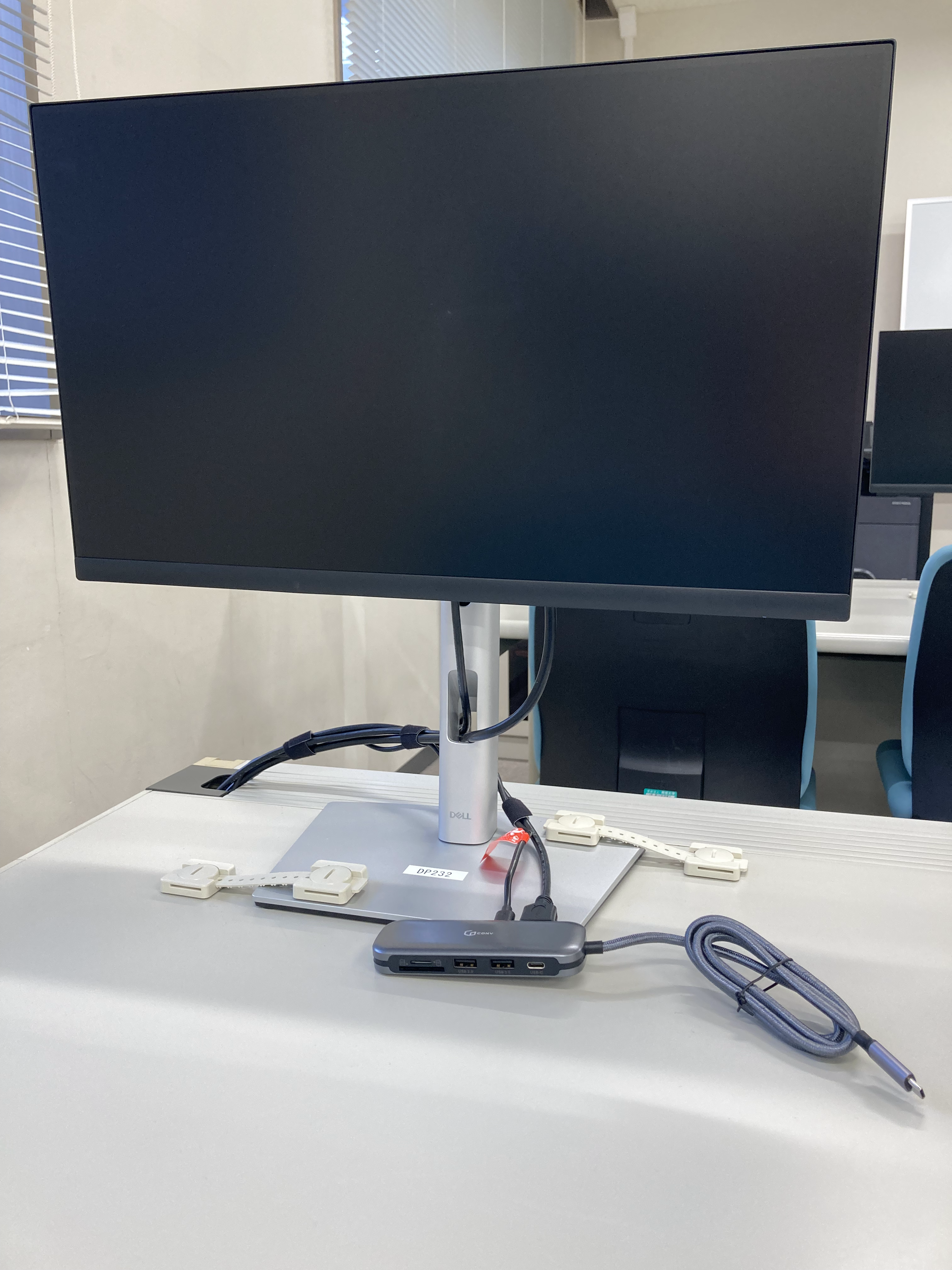 プリンタBYODパソコンが授業中に不具合等を起こした場合などに備え緊急用パソコンを用意しています。
利用する場合は電源を入れて利用してください。
※1教室につき数台しかありません。授業で利用する際は、先生に許可を得てから利用してください。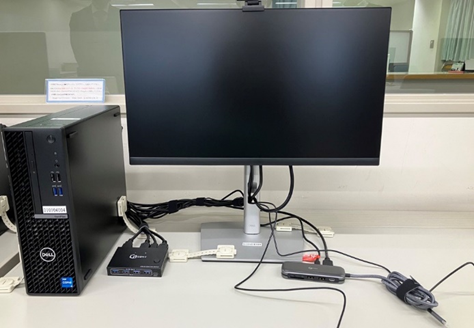 そのほか、詳細な施設、設備に関する情報は以下のページに記載されています。端末室やキャンパス内の各所にBYODパソコンやスマートフォンからも印刷できるプリンターが設置されています。
在学生は1年間に一定枚数を無料で印刷できます。
ICカードの登録に対応しており、
①端末から印刷指示を流す
②ICカードをタッチ
の2ステップで簡単に利用できます。
設置場所や利用方法等の詳細は以下のページに記載されています。
印刷をする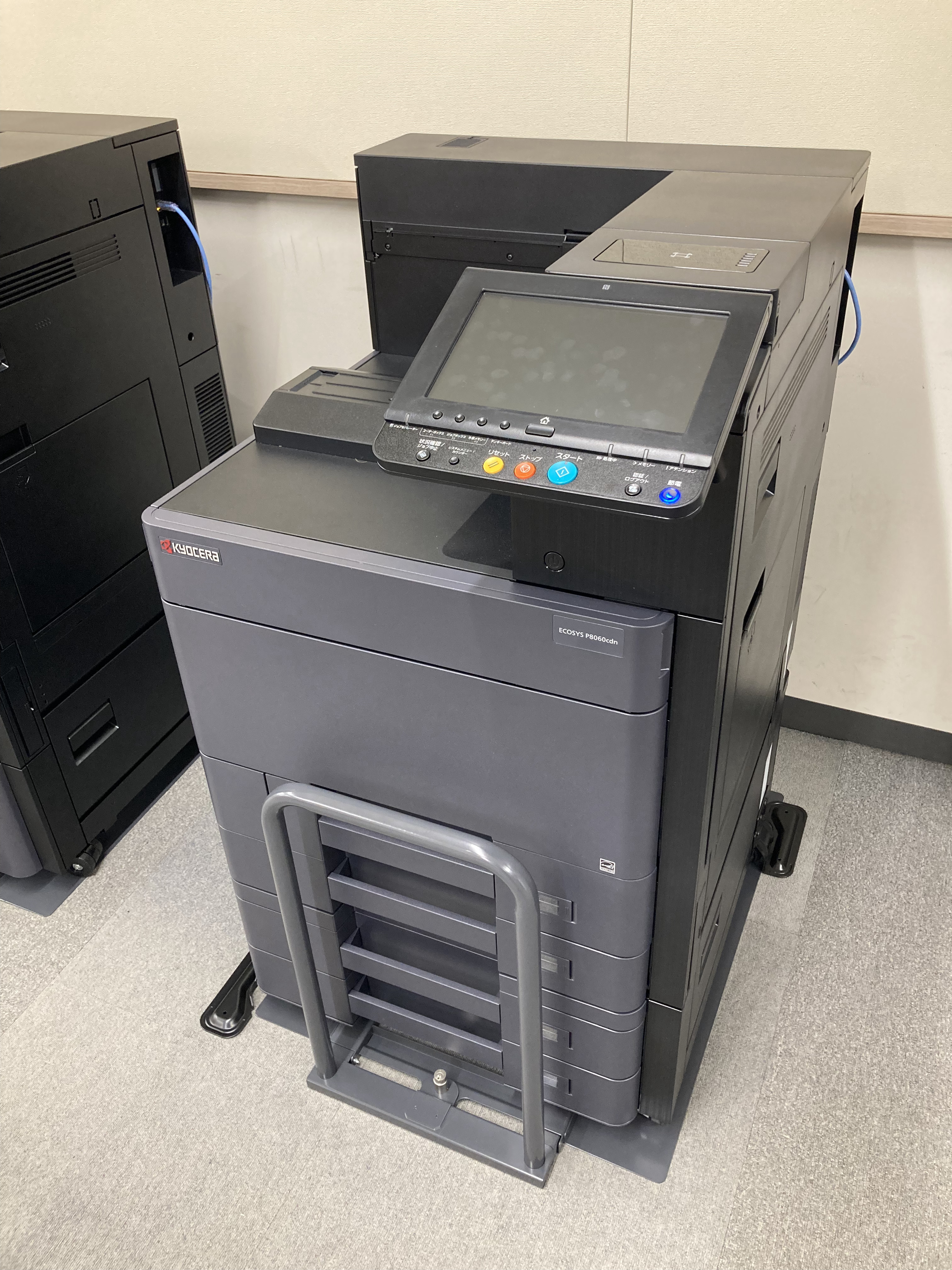
端末室・設備利用上の注意
情報科学センターの施設を利用するにあたり、関連規程を守るとともに利用マナーとして下記の事項に十分留意してください。
禁止事項- 飲食や飲食物の持ち込み
- サインイン放置、多重サインイン
- 情報科学センターIDやパスワードの貸し借り、譲渡 など
- 設置機器を丁寧に取り扱い、整理整頓に努めること
- 情報科学センターのパスワードは定期的に変更すること
- 情報科学センターIDおよびパスワードの管理には十分注意し、他者に使用された場合やその危険が生じた場合は直ちに報告すること など
情報科学センター関連規程・利用上の注意全てを閉じる
- 準備① パソコンの初期セットアップをする
-
パソコンを購入後、初めて利用する際には、初期セットアップ作業を行う必要があります。
購入したデバイスのOSによって設定の手順が異なるため、それぞれのマニュアルを参考にセットアップを行ってください。
※既に初期セットアップが完了している方は作業不要です。全てを閉じる
- 設定① 情報科学センターIDのアクティベーションをする
-
情報科学センターの様々なサービスのほか、大学から付与されるGoogleアカウント・Microsoftアカウントを利用するには、情報科学センターIDとパスワードについて理解しておく必要があります。
情報科学センターIDとは
情報科学センターIDとは、情報科学センターのパソコンや各種システムを利用する際に必要となるIDであり、学籍番号から導き出すことができます。
①学籍番号から、「-」(ハイフン)と末尾のアルファベットを取り除く
②先頭のアルファベット2文字を小文字にする
の2ステップです。
例:学籍番号「EE12-3456Z」の場合
⇒ee123456アクティベーション
新入生の皆さんは、情報科学センターIDを利用するために登録を行いパスワードを設定する「アクティベーション(有効化)」という作業を最初に行う必要があります。
事前に案内されたアクティベーションコードを準備した上で、以下のマニュアルに従って、統合認証ポータルからアクティベーションを行ってください。
アクティベーション時にご自身で設定したパスワードが、情報科学センターパスワードとなります。
パスワードを失念しないよう、厳重に管理してください。セルフパスワード再設定
パスワード再設定用のメールアドレスを登録することで、パスワードを忘れてしまった場合でも、窓口に行くことなくご自身で再設定することができます。
以下のマニュアルに従って、統合認証ポータルから個人用メールアドレスを登録してください。
なお、大学のメールアドレス登録できないため、個人で利用しているメールを登録するようにしてください。<注意事項>
パスワードがわからず、なおかつ再設定用メールアドレスを登録していない場合には、状況に関わらず窓口へお越しください。
電話やメール等でパスワードの再設定やリセットを行うことはできません。
その際、学生証、運転免許証などの本人確認ができる書類をお持ちください。全てを閉じる
- 設定② 無線LAN(Wi-Fi)に接続する
-
※キャンパス内でのみ設定できます。
教室やゼミ室を中心としたキャンパス内の各所に無線LAN(Wi-Fi)環境を整備しており、個人のパソコンやスマートフォンなどからインターネットに接続できます。
※一部利用できない場所もありますのでご注意ください。接続方法
接続するデバイスのOSによって、設定方法が異なります。
ご自身がお持ちのデバイスのOSのマニュアルを参照してください。利用可能エリア
学内の利用可能エリア等の詳細は以下のページをご覧ください。 設定がうまくいかなかった場合、情報科学センター特別窓口にお越しください。全てを閉じる
- 設定③ in Campusへログインする
-
in Campusとは、授業・学習を支援する LMS(Learning Management System)と、大学からの色々な情報を受け取る窓口となるポータル機能を兼ね備えたシステムです。
時間割の表示や授業科目に関するお知らせなど、大学から学生への連絡は基本的にin Campusで行います。
重要なお知らせも入りますので、定期的に確認をしてください。
ログインには、設定①で説明した情報科学センターIDとパスワードを用います。 ログインできない方は、情報科学センター特別窓口にお越しください。全てを閉じる
- 設定④ Googleアカウントへサインインする
-
本学では、学生用電子メールサービスとしてGoogle社のGmailを採用しており、専修大学Gmailと呼んでいます。
また多くの授業では、オンライン授業の際に、専修大学GmailのGoogleアカウントでGoogle Classroomを利用します。専修大学Gmailアカウントについて
専修大学Gmailで利用するメールアドレスは、「情報科学センターID」@senshu-u.jp です。
例:ee123456@senshu-u.jp
パスワードは設定①で説明した情報科学センターパスワードです。サインイン方法
専修大学GmailやGoogle Classroom等のGoogleサービスへのサインインには、Microsoftアカウントへのサインインを経由します。
表示されているサインイン画面を見て、どちらのアカウントのアドレスを入力するのかを確認してください。
Microsoftアカウントのアドレスは、「情報科学センターID」@edu.senshu-u.ac.jp です。
例:ee123456@edu.senshu-u.ac.jp
※パスワードは設定①の情報科学センターパスワードです。
詳細なサインイン方法は以下のマニュアルを確認してください。
専修大学Gmailへは以下のリンクからアクセスできます。 サインインできなかった人は、情報科学センター特別窓口にお越しください。全てを閉じる
- 設定⑤ オンライン授業の準備をする
-
以下のサイトをご確認ください。
全てを閉じる
- 設定⑥ Microsoft Officeをダウンロードする
-
本学では、日本マイクロソフト社と教育機関向け総合契約(EES)を締結しているため、在学中は無料でMicrosoft Office製品をダウンロードし利用できます。
※有償のOfficeライセンスつきパソコンを購入された方は、本設定作業は不要です。
ダウンロードしたいデバイスによって設定の手順が異なります。
ご自身がお持ちのデバイスのOSのマニュアルを参照してください。
※ダウンロードしたい端末でマニュアルを開くとスムーズです。
その他の詳細は以下のページをご覧ください。 ダウンロードがうまくいかなかった方やご不明点がある方は、情報科学センター特別窓口にお越しください。全てを閉じる
- 設定⑦ VDIアプリをインストールする
-
※この画面はVDIアプリをインストールするパソコンで開くことを推奨します。
本学では、仮想デスクトップ環境(VDI)として、Microsoft社のクラウドサービス「Azure Virtual Desktop(AVD)」を導入し、大学の環境をどこからでも使えるようにしています。
インターネットに接続できる場所であれば、どこからでも大学が用意した最新の環境を利用できます。
動作環境の安定化のため、アプリ版の使用を推奨しています。
お持ちのデバイスによって設定の手順が異なります。
以下のページにあるマニュアルに従ってインストールしてください。
※インストールしたい端末でマニュアルを開くとスムーズです。
上記マニュアルの1.「Windows Appのインストール及びAVDの接続方法」のみ行ってください。
なお、VDIの利用終了時は必ず「サインアウト」をしてください。
サインアウト手順は上記マニュアルの1-3.「AVDの切断方法」に記載があります。
利用可能時間等の詳細は以下のページをご覧ください。 インストールがうまくいかなかった方は、情報科学センター特別窓口にお越しください。全てを閉じる
- 紹介③ 各学期の初回授業について
-
令和8年度より、授業運営方法(対面・オンライン)にかかわらず、原則として各学期の初回授業を「オンライン授業(オンデマンド型)」として実施します。
詳細は以下のページよりご確認ください。全てを閉じる
- 紹介④ 情報リテラシー関連科目について
-
経済学部、法学部、文学部、人間科学部、および国際コミュニケーション学部の1年次生を対象に、 前期に「データサイエンス入門」、後期に「データサイエンス実践」を開講しています。
専修大学が全学的に取り組んでいる「Siデータサイエンス教育プログラム」における重要な科目です。
データサイエンスやAIについて入門から基礎へ段階的に学び、未来を拓く分析力を磨きましょう。
データサイエンス入門・実践のテキストは、下記から参照できます。全てを閉じる
- 紹介⑤ 各種講座について
-
情報科学センターでは外部の機関と連携し、正課外にも様々なオンライン講座を用意しています。
令和8年度の開講予定は以下の通りです。
・MOS資格試験対策講座
・PCスキルアップ講座
・ITパスポート試験対策講座
・情報セキュリティマネジメント対策講座
・データサイエンティスト検定試験対策講座
各講座の内容や申込期間、受講料等の詳細は以下のページに掲載しています。